解決Windows 7中SQL Server 2008計算機名更改后登錄失敗問題
在Windows 7系統中,如果更改了計算機名后,SQL Server 2008出現數據庫登錄失敗的情況,通常是由于計算機名變更導致數據庫服務無法正確識別原有配置。本指南將逐步幫助您解決這一問題。
更改計算機名后,SQL Server 2008可能無法自動更新其服務配置,導致登錄失敗。常見錯誤包括無法連接到數據庫實例或服務無法啟動。以下是解決步驟:
1. 檢查SQL Server服務狀態:
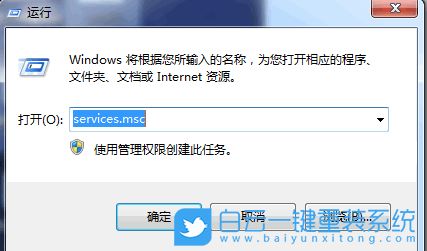
打開“服務”管理器(可通過運行services.msc訪問),查找SQL Server相關服務(如SQL Server (MSSQLSERVER))。確保服務已啟動。如果服務未運行,嘗試手動啟動它。如果啟動失敗,請檢查事件查看器中的錯誤日志以獲取詳細信息。
2. 更新SQL Server配置:
由于計算機名變更,SQL Server可能仍使用舊計算機名作為實例名。打開SQL Server配置管理器(在開始菜單中搜索),導航到“SQL Server網絡配置”,確保TCP/IP協議已啟用。然后,在“SQL Server服務”中,右鍵單擊SQL Server服務,選擇“屬性”,檢查并更新服務登錄賬戶(如果需要)。
3. 修改連接字符串或登錄方式:
如果您使用計算機名作為服務器地址登錄(如通過SQL Server Management Studio),請改用新計算機名或本地實例名(例如localhost或.)。如果問題持續,嘗試使用Windows身份驗證登錄,因為它可能不受計算機名變更影響。
4. 重建系統數據庫(如果必要):
在極端情況下,計算機名變更可能導致系統數據庫(如master數據庫)損壞。您可以使用SQL Server安裝媒體運行修復工具或重建系統數據庫。但請注意,這應作為最后手段,因為它可能導致數據丟失,務必先備份數據。
5. 檢查防火墻和網絡設置:
確保Windows防火墻或第三方安全軟件未阻止SQL Server端口(默認1433)。驗證網絡配置中計算機名解析是否正確。
完成上述步驟后,重啟計算機并測試數據庫登錄。如果問題仍未解決,建議查閱SQL Server 2008官方文檔或聯系技術支持。預防此類問題的方法包括在更改計算機名前備份數據庫和停止SQL Server服務。通過系統化檢查和調整,大多數登錄失敗問題可以順利解決。
如若轉載,請注明出處:http://m.dajingzs.cn/product/46.html
更新時間:2026-02-23 15:20:07